Tampilkan postingan dengan label OS. Tampilkan semua postingan

Selasa, 19 Juni 2012

YouWave Android 2.2.3 Full Patch


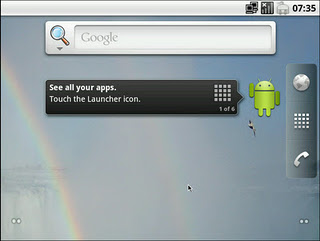
YouWave Android 2.2.3 Full Patch adalah sebuah software Android simulator, yang memungkinkan kita untuk membuka, menjalankan dan memainkan aplikasi Android pada PC kita. Jadi, kita bagaikan punya ponsel Android sendiri. OS Android ini versi 2.3 (Gingerbread)


Screenshot :

Minimum System Requirements:

  • Intel Pentium 1.6GHz, CPU1GB DRAM, 500MB disk space
  • Windows XP, Vista or Windows 7 32/64 bit
Cara Install:
  1. Install Youwave Android 2.2.3
  2. Setelah install, jangan jalankan YouWave Android
  3. Ekstack Patch
  4. Paste ke Youwave_Android direktori installasi. [ "%:\Program Files\YouWave_Android" ]
  5. Run "Patch YouWave.exe" (Run as administrator for vista / 7)
  6. Klick patch
Tutorial Install Aplikasi Android:
  1. Download aplikasi ( .apk ) aplikasi untuk android
  2. Jalankan program youwave android
  3. Setelah di download, pindahkan file yg didownload tadi kedalam [ %:\Documents and Settings\(profile komputer anda)\youwave\android apps ]
  4. Kembali ke Youwave , pilih View - Redraw icons untuk memunculkan aplikasi
  5. Double klik aplikasi tersebut di sisi kiri youwave tadi
  6. Selesai
Download:
 YouWave Android 2.2.3


Patch Only


Read More: http://xena-phone.blogspot.com/2012/05/youwave-android-223-full-patch.html#ixzz1yF6A964v

Aplikasi Android Dengan BlueStacks


BlueStacks beta adalah Emulator Android OS untuk PC, tapi ini masih versi beta. Di Bluestacks ini kita bisa juga melakukan bemacam-macam hal yang biasa kita lakukan di smartphone Android seperti rooting, download aplikasi di google play store, install aplikasi apk, browsing, modding HS, Install theme, chatting, dll.
Nah di Bluestacks beta ini kita juga bisa melakukan hal-hal itu, asik nggak tuh? Tapi sayang sekali bluestacks tidak atau mungkin belum bisa dipasang CWM dan custom ROM. Kita juga bisa memodifikasi HSnya, download dan install launcher-launcher dan theme-theme keren di Google play store dan BlueStacks juga bisa di sinkronkan dengan HH kita.
 
Screen Shot :


Tertarik ?
Dan untuk bagaimana cara root, install aplikasi, dan trik-trik lainnya,
Bisa agan-agan baca disini : Root, Apps, Trik Bluestack

Bagi agan-agan yang tidak bisa menjalankan software karena PC / laptopnya masih menggunakan windows XP SP2, windows XP SP2 nya bisa di manipulasi agar terbaca sebagai SP3.
Caranya tinggal download : Bluestack WinXP SP2.
Extract dulu rar-nya dan klik 2 kali pada file sp3. Setelah itu klik OK/YES dan restart PC / laptopnya. Dan selamat, windows Anda sudah terbaca sebagai SP3, tapi ini bukan update ke windows XP SP3, ini hanya manipulasi !!
Kalau mau kembali terbaca sebagai win XP SP2, klik dua kali pada file SP2 trus pilih OK/YES, trus restart PC-nya.

Read More: http://xena-phone.blogspot.com/2012/05/menjalankan-aplikasi-android-dengan.html#ixzz1yF391PD7

Download Windows 8 Beta (CP) ISO Gratis


Waktu yang ditunggu2 telah tiba, Seperti yang dijanjikan Microsoft secara resmi merilis Windows 8 versi BETA (Consumer Preview) dan bisa didownload diserver Microsoft, silahkan Download Microsoft Windows 8 ini sebelum servernya Down (ditutup).
 
Dilihat dari string yang dibuat pada versi BETA ini adalah 8250.0.winmain_win8beta.120217-1520, yang menunjukkan bahwa dibuat dan dikompilasi pada tanggal 17 Februari. Sementara ukuran download versi x86 adalah sebesar 2,5 GB, versi x64 sebesar 3,3 GB. Proses instalasi tidak memerlukan nomor serial, tapi jikalau diminta untuk memasukkan serial silahkan gunakan serial yang disediakan oleh microsoft untuk windows 8 consumer preview ini:
NF32V-Q9P3W-7DR7Y-JGWRW-JFCK8
DNJXJ-7XBW8-2378T-X22TX-BKG7J
Harap dicatat, masa percobaan windows 8 ini akan berakhir pada tanggal : 15 January 2013, jadi harap meng-uninstall windows CP ini sebelum tanggal 15 January 2013, jika tidak kita tidak akan bisa masuk ke windows 8 (diblok).
Spesifikasi yang diperlukan untuk menjalankan windows 8 ini:
Prosesor: 1 gigahertz (GHz) atau lebih cepat 32-bit (x86) atau 64-bit (x64)
RAM: 1 gigabyte (GB) (32-bit) atau 2 GB (64-bit)
HDD: 16 GB Tersedia ruang hard disk (32-bit) atau 20 GB (64-bit)
Perangkat grafis DirectX 9 dengan WDDM 1.0 atau driver lebih tinggi
Untuk mengaktifkan input sentuhan membutuhkan layar yang mendukung multi-touch
Untuk menjalankan Aplikasi Metro gaya, membutuhkan resolusi layar 1024 X 768 atau lebih besar
Untuk aplikasi snap, memerlukan resolusi layar minimal 1366 x 768


Read More: http://xena-phone.blogspot.com/2012/04/download-windows-8-beta-cp-iso-gratis.html#ixzz1yEyoIHFk

Sabtu, 28 April 2012

Cara Install Android OS di Komputer


Kali ini Saya akan membahas Cara Install Android OS di Komputer. Sobat tentu tau apa itu Android kan ? Sebuah Sistem operasi mobile bisa untuk HP, tablet, dll dan khusus didesain untuk tipe mobile tertentu. Android saperti halnya sistem operasi yang lain semisal Symbian, Windows mobile, dll. Dalam Android sudah terinstall aplikasi seperti browser, email, dll. Posting ini ditujukan untuk sobat yang hendak mencicipi Android OS tapi tidak punya gadget yang support Android dan instalasi ini dapat dilakukan di PC/Laptop sobat.


Berikut Cara Install Android OS di Komputer :

  • Install Virtual Box silahkan download disini
  • Download ISO Image File (Android-x86-2.2-generic.iso) disini atau disini
  • Jalankan Virtual Box, silahkan klik New (Ctrl+N), tekan Next


  • Tulis Android (atau terserah sobat) pada menu OS type silahkan pilih Linux dengan versi Other Linux lalu pilih Next
  • Selanjutnya pilih Base Memory Size 256 MB lalu tekan Next
  • Check Start Up Disk lalu pilih Create New Hard Disk
  • Pilih VDI (VirtualBox Disk Image)
  • Pilih Fixed Size
  • Tekan Create
  • Done, selanjutnya home screen Virtual Box akan muncul, silahkan pilih image yang telah dibuat lalu pilih Setting → Disk Storage
  • Pilih Empty Drive dan pilih Virtual CD/DVD Image (tentukan lokasi image Android yang telah didownload tadi) 

  • Pilih System Settings uncheck Enable Absolute Pointing Device,lalu pilih OK

  • Selanjutnya pada home screen Virtual Box, pilih device yang telah dibuat lalu tekan Start
  • Android sobat akan running, jika ada pilihan muncul, silahkan pilihRun Android Without Installation.
  • Silahkan menikmati Android di komputer sobat.
  • Selain menggunakan Virtual Box, sobat juga bisa menggunakan Vmware Workstation, dengan Vmware Workstation langkahnya hampir mirip dengan langkah diatas, hanya saja image yang sobat download akan terdeteksi sebagai FreeBSD.

Perhatian :

  • Untuk fungsi klik kiri pada mouse=left key pada handphone, lalu untuk klik kanan pada mouse=right key pada handphone (biasanya untuk kembali ke menu sebelumnya)

Selamat Mencoba !